


ಪಾಸ್ಕೋಡ್ ಇಲ್ಲದೆ ಐಪ್ಯಾಡ್ ಅನ್ನು ಮರುಹೊಂದಿಸುವುದು ಹೇಗೆ?

ನಿಮ್ಮ ಐಪ್ಯಾಡ್ ಪಾಸ್ಕೋಡ್ ಅನ್ನು ಮರೆತುಬಿಡುವುದು ನಿರಾಶಾದಾಯಕವಾಗಿರುತ್ತದೆ, ವಿಶೇಷವಾಗಿ ನೀವು ನಿಮ್ಮ ಸಾಧನವನ್ನು ಪ್ರವೇಶಿಸಬೇಕಾದಾಗ ಆದರೆ ಲಾಕ್ ಸ್ಕ್ರೀನ್ ಅನ್ನು ದಾಟಲು ಸಾಧ್ಯವಾಗದಿದ್ದಾಗ. ನೀವು ತಪ್ಪು ಪಾಸ್ಕೋಡ್ ಅನ್ನು ಹಲವು ಬಾರಿ ನಮೂದಿಸಿದ್ದರೂ, ಇನ್ನೂ ಲಾಕ್ ಆಗಿರುವ ಸೆಕೆಂಡ್ ಹ್ಯಾಂಡ್ ಐಪ್ಯಾಡ್ ಅನ್ನು ಖರೀದಿಸಿದ್ದರೂ ಅಥವಾ ನಿಮ್ಮ ಪಾಸ್ವರ್ಡ್ ಅನ್ನು ನೆನಪಿಟ್ಟುಕೊಳ್ಳಲು ಸಾಧ್ಯವಾಗದಿದ್ದರೂ, ಪ್ರವೇಶವನ್ನು ಮರಳಿ ಪಡೆಯಲು ನಿಮ್ಮ ಐಪ್ಯಾಡ್ ಅನ್ನು ಮರುಹೊಂದಿಸಬೇಕಾಗಬಹುದು.
ಈ ಮಾರ್ಗದರ್ಶಿಯಲ್ಲಿ, ಪಾಸ್ಕೋಡ್ ಇಲ್ಲದೆ ಐಪ್ಯಾಡ್ ಅನ್ನು ಮರುಹೊಂದಿಸಲು ಕೆಲವು ಪರಿಣಾಮಕಾರಿ ವಿಧಾನಗಳನ್ನು ನಾವು ವಿವರಿಸುತ್ತೇವೆ, ಅವುಗಳ ಹಂತಗಳು, ಅವಶ್ಯಕತೆಗಳು ಮತ್ತು ಪ್ರಮುಖ ಪರಿಗಣನೆಗಳು ಸೇರಿದಂತೆ.
ವಿಧಾನ 1. ರಿಕವರಿ ಮೋಡ್ ಬಳಸಿ ಪಾಸ್ಕೋಡ್ ಇಲ್ಲದೆ ಐಪ್ಯಾಡ್ ಅನ್ನು ಮರುಹೊಂದಿಸಿ
ಲಾಕ್ ಆಗಿರುವ ಅಥವಾ ಲಭ್ಯವಿಲ್ಲದ ಐಪ್ಯಾಡ್ ಅನ್ನು ಮರುಸ್ಥಾಪಿಸಲು ರಿಕವರಿ ಮೋಡ್ ಅಧಿಕೃತ ಆಪಲ್ ಪರಿಹಾರವಾಗಿದೆ. ನಿಮ್ಮ ಐಪ್ಯಾಡ್ ಅನ್ನು ಮ್ಯಾಕ್ ಅಥವಾ ವಿಂಡೋಸ್ ಕಂಪ್ಯೂಟರ್ಗೆ ಸಂಪರ್ಕಿಸುವ ಮೂಲಕ, ನೀವು ಫೈಂಡರ್ ಅಥವಾ ಆಪಲ್ ಡಿವೈಸಸ್ ಅಪ್ಲಿಕೇಶನ್ ಬಳಸಿ ಸಾಧನವನ್ನು ಅಳಿಸಿಹಾಕಬಹುದು ಮತ್ತು ಪರದೆಯ ಪಾಸ್ಕೋಡ್ ಅನ್ನು ನಮೂದಿಸದೆಯೇ ಅದರ ಆಪರೇಟಿಂಗ್ ಸಿಸ್ಟಮ್ ಅನ್ನು ಮರುಸ್ಥಾಪಿಸಬಹುದು.
ರಿಕವರಿ ಮೋಡ್ ಬಳಸಿ ಐಪ್ಯಾಡ್ ಅನ್ನು ಮರುಹೊಂದಿಸಲು ಹಂತಗಳು:
- ನಿಮ್ಮ ಐಪ್ಯಾಡ್ ಅನ್ನು ಸಂಪೂರ್ಣವಾಗಿ ಆಫ್ ಮಾಡಿ.
- ಹೊಂದಾಣಿಕೆಯ ಯುಎಸ್ಬಿ ಕೇಬಲ್ ಬಳಸಿ ನಿಮ್ಮ ಐಪ್ಯಾಡ್ ಅನ್ನು ಮ್ಯಾಕ್ ಅಥವಾ ವಿಂಡೋಸ್ ಕಂಪ್ಯೂಟರ್ಗೆ ಸಂಪರ್ಕಪಡಿಸಿ.
- ನಿಮ್ಮ ಐಪ್ಯಾಡ್ ಅನ್ನು ರಿಕವರಿ ಮೋಡ್ಗೆ ಇರಿಸಿ: ಹೋಮ್ ಬಟನ್ ಇಲ್ಲದ ಐಪ್ಯಾಡ್ಗಳಿಗಾಗಿ, ಎರಡೂ ವಾಲ್ಯೂಮ್ ಬಟನ್ಗಳನ್ನು ಒಂದರ ನಂತರ ಒಂದರಂತೆ ತ್ವರಿತವಾಗಿ ಒತ್ತಿರಿ, ನಂತರ ರಿಕವರಿ ಮೋಡ್ ಪರದೆ ಕಾಣಿಸಿಕೊಳ್ಳುವವರೆಗೆ ಮೇಲಿನ ಬಟನ್ ಅನ್ನು ಹಿಡಿದುಕೊಳ್ಳಿ; ಹೋಮ್ ಬಟನ್ ಹೊಂದಿರುವ ಐಪ್ಯಾಡ್ಗಳಿಗಾಗಿ, ರಿಕವರಿ ಮೋಡ್ ಪರದೆ ಕಾಣಿಸಿಕೊಳ್ಳುವವರೆಗೆ ಹೋಮ್ ಮತ್ತು ಮೇಲಿನ (ಅಥವಾ ಸೈಡ್) ಬಟನ್ಗಳನ್ನು ಒಟ್ಟಿಗೆ ಹಿಡಿದುಕೊಳ್ಳಿ.
- ನಿಮ್ಮ Mac ನಲ್ಲಿ ಫೈಂಡರ್ ತೆರೆಯಿರಿ ಅಥವಾ Windows ನಲ್ಲಿ Apple Devices ಅಪ್ಲಿಕೇಶನ್ ತೆರೆಯಿರಿ. ನೀವು ಹಳೆಯ Windows ಸೆಟಪ್ ಬಳಸುತ್ತಿದ್ದರೆ, ನೀವು iTunes ಬಳಸಬಹುದು.
- ನಿಮ್ಮ ಐಪ್ಯಾಡ್ ಕಂಪ್ಯೂಟರ್ನಲ್ಲಿ ಕಾಣಿಸಿಕೊಂಡಾಗ ಅದನ್ನು ಆಯ್ಕೆಮಾಡಿ.
- ನವೀಕರಣ ಮತ್ತು ಪುನಃಸ್ಥಾಪನೆಯ ನಡುವೆ ಆಯ್ಕೆ ಮಾಡಲು ಕೇಳಿದಾಗ, ಆಯ್ಕೆಮಾಡಿ ಮರುಸ್ಥಾಪಿಸಿ .
- ಕಂಪ್ಯೂಟರ್ ಅಗತ್ಯ ಸಾಫ್ಟ್ವೇರ್ ಡೌನ್ಲೋಡ್ ಮಾಡಲು ಮತ್ತು ನಿಮ್ಮ ಐಪ್ಯಾಡ್ ಅನ್ನು ಅಳಿಸಲು ಕಾಯಿರಿ.
- ಪ್ರಕ್ರಿಯೆಯು ಪೂರ್ಣಗೊಂಡ ನಂತರ, ನಿಮ್ಮ ಐಪ್ಯಾಡ್ ಸಂಪರ್ಕ ಕಡಿತಗೊಳಿಸಿ ಮತ್ತು ಅದನ್ನು ಮತ್ತೆ ಹೊಂದಿಸಲು ತೆರೆಯ ಮೇಲಿನ ಸೂಚನೆಗಳನ್ನು ಅನುಸರಿಸಿ.

ವಿಧಾನ 2. ಲಾಕ್ ಸ್ಕ್ರೀನ್ ಬಳಸಿ ಪಾಸ್ಕೋಡ್ ಇಲ್ಲದೆ ಐಪ್ಯಾಡ್ ಅನ್ನು ಮರುಹೊಂದಿಸಿ
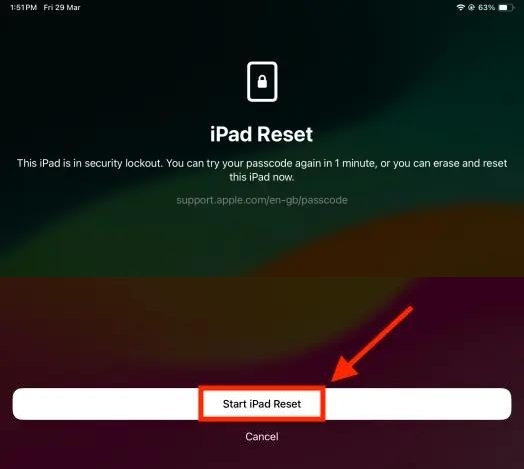
ನಿಮ್ಮ ಐಪ್ಯಾಡ್ iPadOS 17 ಅಥವಾ ನಂತರದ ಆವೃತ್ತಿಯನ್ನು ಚಲಾಯಿಸುತ್ತಿದ್ದರೆ, ನೀವು ಪಾಸ್ಕೋಡ್ ಮರೆತುಹೋಗಿದೆಯೇ? ಆಯ್ಕೆಯನ್ನು ಬಳಸಿಕೊಂಡು ಲಾಕ್ ಸ್ಕ್ರೀನ್ನಿಂದ ನೇರವಾಗಿ ಅದನ್ನು ಅಳಿಸಲು ಸಾಧ್ಯವಾಗಬಹುದು. ಈ ವಿಧಾನವು ಅನುಕೂಲಕರವಾಗಿದೆ ಏಕೆಂದರೆ ನಿಮಗೆ ಕಂಪ್ಯೂಟರ್ ಅಥವಾ ಹೆಚ್ಚುವರಿ ಸಾಫ್ಟ್ವೇರ್ ಅಗತ್ಯವಿಲ್ಲ.
ಆದಾಗ್ಯೂ, ಈ ವೈಶಿಷ್ಟ್ಯವು ನಿರ್ದಿಷ್ಟ ಅವಶ್ಯಕತೆಗಳನ್ನು ಹೊಂದಿದೆ. ನಿಮ್ಮ ಐಪ್ಯಾಡ್ ಲಾಕ್ ಆಗುವ ಮೊದಲು ಫೈಂಡ್ ಮೈ ಅನ್ನು ಸಕ್ರಿಯಗೊಳಿಸಿರಬೇಕು, ಸಕ್ರಿಯ ವೈ-ಫೈ ಅಥವಾ ಸೆಲ್ಯುಲಾರ್ ಸಂಪರ್ಕವನ್ನು ಹೊಂದಿರಬೇಕು ಮತ್ತು ಸಾಧನದೊಂದಿಗೆ ಸಂಯೋಜಿತವಾಗಿರುವ ಆಪಲ್ ಖಾತೆಯ ಪಾಸ್ವರ್ಡ್ಗೆ ಪ್ರವೇಶವನ್ನು ಹೊಂದಿರಬೇಕು.
ಲಾಕ್ ಸ್ಕ್ರೀನ್ನಿಂದ ಐಪ್ಯಾಡ್ ಅನ್ನು ಮರುಹೊಂದಿಸಲು ಹಂತಗಳು:
- ಸೆಕ್ಯುರಿಟಿ ಲಾಕ್ಔಟ್ ಅಥವಾ ಐಪ್ಯಾಡ್ ಲಭ್ಯವಿಲ್ಲ ಪರದೆಯು ಕಾಣಿಸಿಕೊಳ್ಳುವವರೆಗೆ ತಪ್ಪಾದ ಪಾಸ್ಕೋಡ್ಗಳನ್ನು ನಮೂದಿಸಿ.
- ಟ್ಯಾಪ್ ಮಾಡಿ ಪಾಸ್ಕೋಡ್ ಮರೆತಿದ್ದೀರಾ? ಪರದೆಯ ಕೆಳಗಿನ ಮೂಲೆಯಲ್ಲಿ, ನಂತರ ಆಯ್ಕೆಮಾಡಿ ಐಪ್ಯಾಡ್ ಮರುಹೊಂದಿಕೆಯನ್ನು ಪ್ರಾರಂಭಿಸಿ .
- ನಿಮ್ಮ ಖಾತೆಯಿಂದ ಸೈನ್ ಔಟ್ ಮಾಡಲು ನಿಮ್ಮ Apple ಖಾತೆಯ ಪಾಸ್ವರ್ಡ್ ಅನ್ನು ನಮೂದಿಸಿ, ನಂತರ ಟ್ಯಾಪ್ ಮಾಡಿ ಐಪ್ಯಾಡ್ ಅಳಿಸಿಹಾಕು ಮರುಹೊಂದಿಕೆಯನ್ನು ಖಚಿತಪಡಿಸಲು.
- ನಿಮ್ಮ ಐಪ್ಯಾಡ್ ಅದರ ವಿಷಯ ಮತ್ತು ಸೆಟ್ಟಿಂಗ್ಗಳನ್ನು ಅಳಿಸಲು ಕಾಯಿರಿ.
- ಮರುಪ್ರಾರಂಭಿಸಿದ ನಂತರ, ನಿಮ್ಮ ಸಾಧನವನ್ನು ಕಾನ್ಫಿಗರ್ ಮಾಡಲು ಸೆಟಪ್ ಸೂಚನೆಗಳನ್ನು ಅನುಸರಿಸಿ.
ವಿಧಾನ 3. ಐಕ್ಲೌಡ್ ಬಳಸಿ ಐಪ್ಯಾಡ್ ಅನ್ನು ದೂರದಿಂದಲೇ ಮರುಹೊಂದಿಸಿ
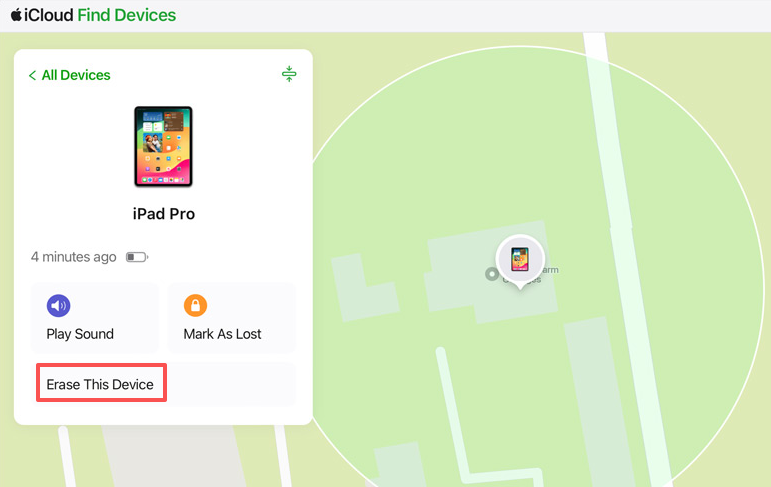
ಪಾಸ್ಕೋಡ್ ಇಲ್ಲದೆ ಐಪ್ಯಾಡ್ ಅನ್ನು ಮರುಹೊಂದಿಸಲು ಮತ್ತೊಂದು ಅನುಕೂಲಕರ ಮಾರ್ಗವೆಂದರೆ ಆಪಲ್ನ ಐಕ್ಲೌಡ್ ಫೈಂಡ್ ಡಿವೈಸಸ್ ಸೇವೆಯ ಮೂಲಕ. ಈ ವಿಧಾನವು ನಿಮ್ಮ ಐಪ್ಯಾಡ್ ಅನ್ನು ಮತ್ತೊಂದು ಫೋನ್, ಟ್ಯಾಬ್ಲೆಟ್ ಅಥವಾ ಕಂಪ್ಯೂಟರ್ ಬಳಸಿ ದೂರದಿಂದಲೇ ಅಳಿಸಲು ನಿಮಗೆ ಅನುಮತಿಸುತ್ತದೆ.
ನಿಮ್ಮ ಐಪ್ಯಾಡ್ ಅನ್ನು ಭೌತಿಕವಾಗಿ ಪ್ರವೇಶಿಸಲು ಸಾಧ್ಯವಾಗದಿದ್ದಾಗ ಅಥವಾ ಅದನ್ನು ಕಂಪ್ಯೂಟರ್ಗೆ ಸಂಪರ್ಕಿಸಲು ಬಯಸದಿದ್ದಾಗ ಇದು ವಿಶೇಷವಾಗಿ ಸಹಾಯಕವಾಗಿರುತ್ತದೆ. ಆದಾಗ್ಯೂ, ಐಪ್ಯಾಡ್ ಲಾಕ್ ಆಗುವ ಮೊದಲು ಫೈಂಡ್ ಮೈ ಅನ್ನು ಸಕ್ರಿಯಗೊಳಿಸಿರಬೇಕು.
ಐಕ್ಲೌಡ್ ಬಳಸಿ ಐಪ್ಯಾಡ್ ಅನ್ನು ಮರುಹೊಂದಿಸಲು ಹಂತಗಳು:
- ಇನ್ನೊಂದು ಸಾಧನದಲ್ಲಿ ವೆಬ್ ಬ್ರೌಸರ್ ತೆರೆಯಿರಿ ಮತ್ತು ಭೇಟಿ ನೀಡಿ iCloud ಸಾಧನಗಳನ್ನು ಹುಡುಕಿ, ನಂತರ s ನಿಮ್ಮ ಲಾಕ್ ಆಗಿರುವ ಐಪ್ಯಾಡ್ನೊಂದಿಗೆ ಸಂಯೋಜಿತವಾಗಿರುವ ಆಪಲ್ ಖಾತೆಯೊಂದಿಗೆ ಲಾಗ್ ಇನ್ ಮಾಡಿ.
- ಸಾಧನ ಪಟ್ಟಿಯನ್ನು ತೆರೆಯಿರಿ ಮತ್ತು ನೀವು ಮರುಹೊಂದಿಸಲು ಬಯಸುವ ಐಪ್ಯಾಡ್ ಅನ್ನು ಆಯ್ಕೆ ಮಾಡಿ, ನಂತರ ಆಯ್ಕೆಮಾಡಿ ಈ ಸಾಧನವನ್ನು ಅಳಿಸಿ ಲಭ್ಯವಿರುವ ಆಯ್ಕೆಗಳಿಂದ.
- ಮಾಹಿತಿಯನ್ನು ಪರಿಶೀಲಿಸಿ ಮತ್ತು ಅಳಿಸುವಿಕೆಯನ್ನು ಖಚಿತಪಡಿಸಲು ತೆರೆಯ ಮೇಲಿನ ಸೂಚನೆಗಳನ್ನು ಅನುಸರಿಸಿ.
- ನಿಮ್ಮ ಐಪ್ಯಾಡ್ ಆಫ್ಲೈನ್ನಲ್ಲಿದ್ದರೆ, ಇಂಟರ್ನೆಟ್ಗೆ ಸಂಪರ್ಕಗೊಳ್ಳುವವರೆಗೆ ಅಳಿಸುವಿಕೆ ವಿನಂತಿಯು ಬಾಕಿ ಇರುತ್ತದೆ.
- ಅಳಿಸುವಿಕೆ ಪೂರ್ಣಗೊಂಡ ನಂತರ, ನಿಮ್ಮ ಐಪ್ಯಾಡ್ ಅನ್ನು ಆನ್ ಮಾಡಿ ಮತ್ತು ಸೆಟಪ್ ಸೂಚನೆಗಳನ್ನು ಅನುಸರಿಸಿ.
ವಿಧಾನ 4. AimerLab FixMate ಬಳಸಿಕೊಂಡು ಪಾಸ್ಕೋಡ್ ಇಲ್ಲದೆ ಸುಧಾರಿತ ಮರುಹೊಂದಿಸುವ iPad
ಅಂತರ್ನಿರ್ಮಿತ ಆಪಲ್ ವಿಧಾನಗಳು ಜಟಿಲವೆಂದು ತೋರುತ್ತಿದ್ದರೆ ಅಥವಾ ನೀವು ರಿಕವರಿ ಮೋಡ್ಗೆ ಪ್ರವೇಶಿಸುವಲ್ಲಿ ತೊಂದರೆಗಳನ್ನು ಎದುರಿಸಿದರೆ, ಮೀಸಲಾದ iOS ಅನ್ಲಾಕಿಂಗ್ ಪರಿಕರವು ಪರ್ಯಾಯವನ್ನು ಒದಗಿಸುತ್ತದೆ.
AimerLab FixMate
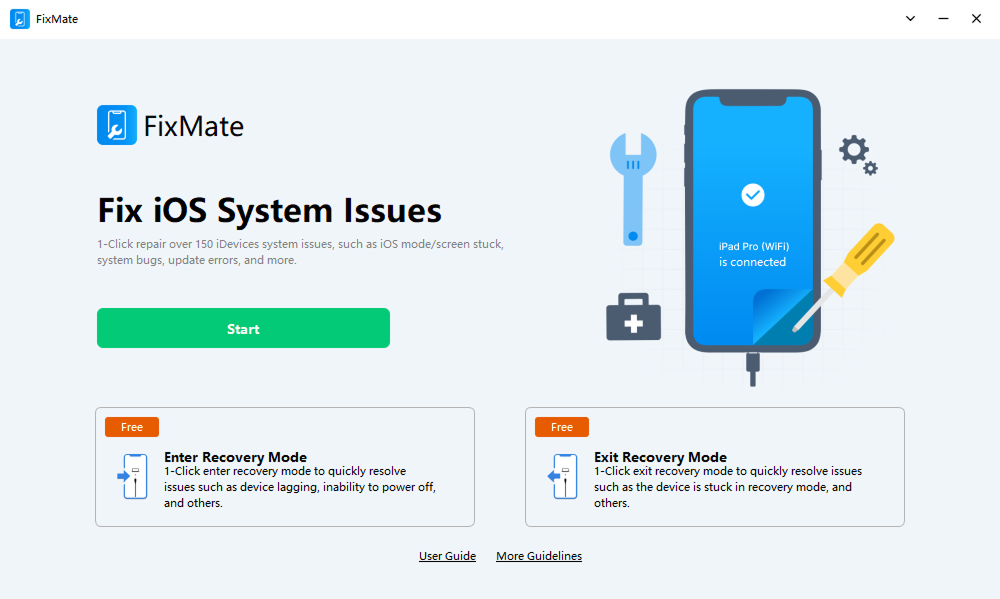
ವಿವಿಧ ಐಫೋನ್ ಮತ್ತು ಐಪ್ಯಾಡ್ ಸಮಸ್ಯೆಗಳನ್ನು ನಿವಾರಿಸಲು ಬಳಕೆದಾರರಿಗೆ ಸಹಾಯ ಮಾಡಲು ವಿನ್ಯಾಸಗೊಳಿಸಲಾದ ಡೆಸ್ಕ್ಟಾಪ್ ಆಧಾರಿತ iOS ರಿಪೇರಿ ಮತ್ತು ಅನ್ಲಾಕಿಂಗ್ ಪ್ರೋಗ್ರಾಂ ಆಗಿದೆ.
ಫಿಕ್ಸ್ಮೇಟ್ನ ಪ್ರಮುಖ ಲಕ್ಷಣಗಳು:
- ಫ್ರೀಜ್ ಮಾಡಿದ ಪರದೆಗಳು, ಬೂಟ್ ಲೂಪ್ಗಳು ಮತ್ತು ನವೀಕರಣ ದೋಷಗಳು ಸೇರಿದಂತೆ 150 ಕ್ಕೂ ಹೆಚ್ಚು iOS/iPadOS/tvOS ಸಿಸ್ಟಮ್ ಸಮಸ್ಯೆಗಳನ್ನು ಸರಿಪಡಿಸಿ.
- ಡೇಟಾವನ್ನು ಕಳೆದುಕೊಳ್ಳದೆ ಸಾಮಾನ್ಯ iOS ಸಿಸ್ಟಮ್ ಸಮಸ್ಯೆಗಳನ್ನು ಪರಿಹರಿಸಿ.
- ಒಂದೇ ಕ್ಲಿಕ್ನಲ್ಲಿ ರಿಕವರಿ ಮೋಡ್ ಅನ್ನು ನಮೂದಿಸಿ ಅಥವಾ ನಿರ್ಗಮಿಸಿ.
- ವಿವಿಧ ಆಪಲ್ ಸಾಧನಗಳು ಮತ್ತು iOS/iPadOS ಆವೃತ್ತಿಗಳನ್ನು ಬೆಂಬಲಿಸುತ್ತದೆ.
AimerLab FixMate ಬಳಸಿಕೊಂಡು ಪಾಸ್ಕೋಡ್ ಇಲ್ಲದೆ iPad ಅನ್ನು ಮರುಹೊಂದಿಸಲು ಹಂತಗಳು:
- ನಿಮ್ಮ ವಿಂಡೋಸ್ ಅಥವಾ ಮ್ಯಾಕ್ ಕಂಪ್ಯೂಟರ್ನಲ್ಲಿ AimerLab FixMate ಅನ್ನು ಡೌನ್ಲೋಡ್ ಮಾಡಿ, ಸ್ಥಾಪಿಸಿ ಮತ್ತು ಪ್ರಾರಂಭಿಸಿ.
- ಯುಎಸ್ಬಿ ಕೇಬಲ್ ಬಳಸಿ ನಿಮ್ಮ ಲಾಕ್ ಮಾಡಲಾದ ಐಪ್ಯಾಡ್ ಅನ್ನು ಕಂಪ್ಯೂಟರ್ಗೆ ಸಂಪರ್ಕಪಡಿಸಿ, ನಂತರ ಮುಂದುವರಿಸಲು ಸ್ಟ್ಯಾಂಡರ್ಡ್ ಮೋಡ್ ಆಯ್ಕೆಮಾಡಿ.
- ಅಭಿನಂದನಾ ಫರ್ಮ್ವೇರ್ ಪ್ಯಾಕೇಜ್ ಅನ್ನು ಡೌನ್ಲೋಡ್ ಮಾಡಿ ಮತ್ತು ಫಿಕ್ಸ್ಮೇಟ್ ನಿಮ್ಮ ಐಪ್ಯಾಡ್ ಸಮಸ್ಯೆಗಳನ್ನು ಸರಿಪಡಿಸಲು ಪ್ರಾರಂಭಿಸುವವರೆಗೆ ಕಾಯಿರಿ.
- ಒಮ್ಮೆ ಪೂರ್ಣಗೊಂಡ ನಂತರ, ನಿಮ್ಮ ಐಪ್ಯಾಡ್ ಮರುಪ್ರಾರಂಭಗೊಳ್ಳುತ್ತದೆ, ಇದು ಆರಂಭಿಕ ಸೆಟಪ್ನೊಂದಿಗೆ ಮುಂದುವರಿಯಲು ನಿಮಗೆ ಅನುವು ಮಾಡಿಕೊಡುತ್ತದೆ.
ತೀರ್ಮಾನ
ಪಾಸ್ಕೋಡ್ ಇಲ್ಲದೆ ಐಪ್ಯಾಡ್ ಅನ್ನು ಮರುಹೊಂದಿಸುವುದು ನಿಮ್ಮ ಸಾಧನದ ಮಾದರಿ, ಐಪ್ಯಾಡ್ಓಎಸ್ ಆವೃತ್ತಿ ಮತ್ತು ಲಭ್ಯವಿರುವ ಸಂಪನ್ಮೂಲಗಳನ್ನು ಅವಲಂಬಿಸಿ ಹಲವಾರು ವಿಧಾನಗಳ ಮೂಲಕ ಸಾಧ್ಯ. ಕಂಪ್ಯೂಟರ್ ಹೊಂದಿರುವ ಬಳಕೆದಾರರಿಗೆ ರಿಕವರಿ ಮೋಡ್ ವಿಶ್ವಾಸಾರ್ಹ ಅಧಿಕೃತ ಆಯ್ಕೆಯಾಗಿದೆ, ಆದರೆ ಲಾಕ್ ಸ್ಕ್ರೀನ್ ಮರುಹೊಂದಿಸುವ ವೈಶಿಷ್ಟ್ಯವು ಬೆಂಬಲಿತ ಸಾಧನಗಳಿಗೆ ಅನುಕೂಲಕರ ಪರಿಹಾರವನ್ನು ನೀಡುತ್ತದೆ. ಫೈಂಡ್ ಮೈ ಅನ್ನು ಮೊದಲೇ ಸಕ್ರಿಯಗೊಳಿಸಿದಾಗ ಐಕ್ಲೌಡ್ ಫೈಂಡ್ ಡಿವೈಸಸ್ ಮತ್ತೊಂದು ಉಪಯುಕ್ತ ಆಯ್ಕೆಯಾಗಿದೆ.
ಆದಾಗ್ಯೂ, ನೀವು ಹೆಚ್ಚು ಮಾರ್ಗದರ್ಶಿ ಪ್ರಕ್ರಿಯೆಯನ್ನು ಬಯಸಿದರೆ ಅಥವಾ ಆಪಲ್ನ ಬಿಲ್ಟ್-ಇನ್ ಮರುಹೊಂದಿಸುವ ಆಯ್ಕೆಗಳೊಂದಿಗೆ ತೊಂದರೆಗಳನ್ನು ಎದುರಿಸಿದರೆ, AimerLab FixMate ಅನ್ನು ಪರಿಗಣಿಸುವುದು ಯೋಗ್ಯವಾಗಿದೆ. ಇದರ ಮೀಸಲಾದ ಪಾಸ್ಕೋಡ್ ತೆಗೆಯುವ ವೈಶಿಷ್ಟ್ಯ, ವಿಶಾಲವಾದ ಸಾಧನ ಬೆಂಬಲ ಮತ್ತು ಹಂತ-ಹಂತದ ಇಂಟರ್ಫೇಸ್ ಮರೆತುಹೋದ ಐಪ್ಯಾಡ್ ಪಾಸ್ಕೋಡ್ಗಳನ್ನು ನಿರ್ವಹಿಸುವ ಬಳಕೆದಾರರಿಗೆ ಇದು ಅನುಕೂಲಕರ ಆಯ್ಕೆಯಾಗಿದೆ. ಒಟ್ಟಾರೆಯಾಗಿ,
AimerLab FixMate
ಲಾಕ್ ಆಗಿರುವ ಐಪ್ಯಾಡ್ ಅನ್ನು ಮರುಹೊಂದಿಸಲು ಮತ್ತು ನಿಮ್ಮ ಸಾಧನಕ್ಕೆ ಪ್ರವೇಶವನ್ನು ಮರಳಿ ಪಡೆಯಲು ಪರ್ಯಾಯ ಮಾರ್ಗದ ಅಗತ್ಯವಿರುವಾಗ ಪರಿಗಣಿಸಬೇಕಾದ ಪ್ರಾಯೋಗಿಕ ಸಾಧನವಾಗಿದೆ.
- ಐಪ್ಯಾಡ್ ಸ್ಮಾರ್ಟ್ ಕೀಬೋರ್ಡ್ ಕೆಲಸ ಮಾಡುತ್ತಿಲ್ಲವೇ? ಈ ಸಾಬೀತಾದ ಪರಿಹಾರಗಳನ್ನು ಪ್ರಯತ್ನಿಸಿ.
- ಐಫೋನ್ ದೋಷ 1110 ಅನ್ನು ಹೇಗೆ ಪರಿಹರಿಸುವುದು?
- "ಇತರ ಐಫೋನ್ಗಾಗಿ ಕಾಯಲಾಗುತ್ತಿದೆ" ಸಿಲುಕಿಕೊಂಡರೆ ಅದನ್ನು ಹೇಗೆ ಸರಿಪಡಿಸುವುದು?
- iOS 26 ಡೌನ್ಲೋಡ್ ಶಾಶ್ವತವಾಗಿ ತೆಗೆದುಕೊಳ್ಳುವುದನ್ನು ಹೇಗೆ ಸರಿಪಡಿಸುವುದು?
- ಐಫೋನ್ನಲ್ಲಿ ಆಗಾಗ್ಗೆ ಸ್ಥಳಗಳನ್ನು ನೋಡುವುದು ಹೇಗೆ?
- iOS 26 ಏಕೆ ತುಂಬಾ ಮಂದಗತಿಯಲ್ಲಿದೆ?
- ಐಫೋನ್ನಲ್ಲಿ ಪೋಕ್ಮನ್ ಗೋವನ್ನು ವಂಚಿಸುವುದು ಹೇಗೆ?
- Aimerlab MobiGo GPS ಸ್ಥಳ ಸ್ಪೂಫರ್ನ ಅವಲೋಕನ
- ನಿಮ್ಮ iPhone ನಲ್ಲಿ ಸ್ಥಳವನ್ನು ಹೇಗೆ ಬದಲಾಯಿಸುವುದು?
- iOS ಗಾಗಿ ಟಾಪ್ 5 ನಕಲಿ GPS ಸ್ಥಳ ಸ್ಪೂಫರ್ಗಳು
- GPS ಸ್ಥಳ ಫೈಂಡರ್ ವ್ಯಾಖ್ಯಾನ ಮತ್ತು ಸ್ಪೂಫರ್ ಸಲಹೆ
- Snapchat ನಲ್ಲಿ ನಿಮ್ಮ ಸ್ಥಳವನ್ನು ಹೇಗೆ ಬದಲಾಯಿಸುವುದು
- iOS ಸಾಧನಗಳಲ್ಲಿ ಸ್ಥಳವನ್ನು ಹುಡುಕುವುದು/ಹಂಚುವುದು/ಮರೆಮಾಡುವುದು ಹೇಗೆ?